2014年2月17日月曜日

iOS7のmailは便利

これまで、半年ほどiOS7を使ってきたけど、気づいてなかった便利な機能があったのでご報告。

自分は読んだメールは全てアーカイブするのですがこれまではgmail以外はアーカイブではなく「ごみ箱」のアイコンになっていたので、メールを選択して移動という手順を踏んでました。

これが、iOS7では「削除したメッセージの移動先」という設定ができるようになっていてアイコンひとつタッチするだけでアーカイブできるようになったのでした。


寝不足

昨晩は周りのイビキでよくねれませんでした。
午前中寝ていたので少し回復したかな〜

2014年2月15日土曜日

MNPの波に乗ってみた

ここ数週間、そこかしこで、「ついに祭りが始まった」と
言われている中、いかがお過ごしでしょうか?

自分も月々の通信費削減も兼ねてdocomoのお祭りにのってみた。
このような結果に…


元々auの更新月だった2台と家族でスマホのsimの計3台をMNPしました。
ほんとごっつぁんですdocomoさん。
本日は端末¥60,000引きに、3台同時だとプラス2万のキャッシュバックが合ったので、計24万相当のキャッシュバックで端末をゲットできました。

 ただし、条件として
 dヒッツ、dビデオ、おすすめパック、
 そしてiPhoneの補償プランへの加入がキャッシュバックの条件でした。
 これは悩むところでしたが、初のMNP古事記デビューとしてはとりあえず
 飲んでみました。

オプションとパケホを解約して即日3円運用に持っていくことをよくよく考えると、
キャッシュバックを貰わずに
2万円分を5s 16GBか5c 16GBのグレードアップに当てた方が良かったかもしれないですね。

以下はその内訳です。
<端末代>
 iPhone 5c 16GB 一括0円 + ¥20,000 キャッシュバック
 iPhone 5s 16GB 一括0円
 iPhone 5s 64GB 一括0円

●docomo
 手数料:¥9,450
  ¥3150 x 3 = ¥9450

 契約プラン)5s 16GBと5s 64GB
  基本料   : ¥0 (MNPで-¥780)
  SPモード   : ¥315
  Xiにねん  : ¥5460
  月々サポート:-¥2940
  合計    : ¥2835

 契約プラン)5c 16GB
  基本料     : ¥0 (MNPで-¥780)
  SPモード     : ¥315
  Xiにねん    : ¥5460
  月々サポート  :-¥2940
  増額キャンペーン:-¥525
  合計      : ¥2730

 オプション分)
  おすすめパック:¥525
  dヒッツ    :¥315
  dビデオ    :¥525
  ケータイ補償 :¥600
  合計     :¥1965
  3台分として :¥5895

<手数料と通信費>
●au
 手数料:¥16,075
  2台の更新月の携帯と1台のMNP弾分の手数料。
  a) ¥2100
  b) ¥2100
  c) ¥2100 + ¥9775 = ¥11,875

 今月の予定通信費:¥9,709
  今月は割引が効かないので支払いが増える方向。
  内訳は以下。
  a) ¥3979 + ¥2235 + ¥1480 = ¥7694
  b) ¥3 + ¥723 = ¥726
  c) -¥17 + ¥934 + ¥372 = ¥1289

以上。
2年後はまたどこかに旅立ちましょう。

2014年2月13日木曜日

何もしない日

今日は珍しく何もしない一日。

でも、たまには
こんな日もイイよね

2014年2月10日月曜日

哀悼

前の会社の先輩が2月7日に亡くなられたそうだ。
一緒に仕事はしたことなかったけど
中途で入社した自分に
よく喫煙所で声をかけてくれ
笑顔の素敵な先輩であった。

なんとなく、働きぶりを見ていてくれたらしく、よく褒めていただいて
励みになったことが忘れられない。

原因はよく聞けてないが
過労ではないかとのこと。

先輩御本人、御家族共々無念な気持ちでいっぱいであろうと思う。
自分も無念で筆舌に尽くし難い気持ちでいっぱいだ。

2014年2月8日土曜日

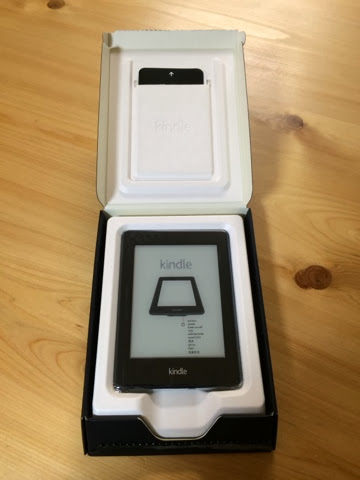
[レビュー] Welcom Kindle


1. 開封

    開ける。以外とシンプル!

   そして開封!!

    中身はUSBケーブルと本体、そして説明書。こちらもシンプルです。

    当たり前なのかもしれませんが
    最初に本体に書かれていた説明は
    ステッカーではなく、電子ペーパーに書かれたものでした。
    スゴイねこれ!


2. 設定

 電源お〜〜ん。

    だいたい1分弱くらいで次の画面に移る。 言語設定になるので「日本語」を選択し、「次へ」を押す。

    さて、始めましょう!


    続いてWi-Fiの設定をして

    Amazonのアカウント登録したら
    使えるようになります。 

    SNSの登録があるけど面倒なのでスキップしました。
    後は、使い方のレクチャー画面に従って進めるだけです。


2014年2月1日土曜日

スピードテスト

いま契約しているのはauひかりです。
この実力はいかほどのモノかをちょっと
メモしておきます。

やはり無線LANは遅いという結果になりました。
言い換えると、無線LANで使うなら、1Gbpsもイラねってことですね。
次回の家のネット環境見直しの参考にしませう。

 環境)
  auひかり 1Gbps
  無線 5GHzアクセス

 テストサイト)
  1) Radish Network Speed Testing 
  2) KDDI速度測定サイト・スピードチェック

結果)
□無線LAN
 1) Radish Network Speed Testing


2) KDDI速度測定サイト・スピードチェック

==KDDI スピードCheck [2014/02/01 14:06:16] ==
ご利用サービス:auひかりホーム
プロバイダ:@nifty
接続方法:無線LAN(Wi-fi接続)
測定地域:〒***-****
測定サーバ:西日本サーバ

下り速度:72.25Mbps
上り速度:47.37Mbps
http://spchk.kddi.com/
==============================


□有線LAN
 1) Radish Network Speed Testing


 2) KDDI速度測定サイト・スピードチェック


==KDDI スピードCheck [2014/02/01 14:18:18] ==
ご利用サービス:auひかりホーム
プロバイダ:@nifty
接続方法:有線LAN(ケーブル接続)
測定地域:〒***-****
測定サーバ:福岡

下り速度:485.69Mbps
上り速度:745.24Mbps
http://spchk.kddi.com/
==============================