2014年2月10日月曜日

哀悼

前の会社の先輩が2月7日に亡くなられたそうだ。
一緒に仕事はしたことなかったけど
中途で入社した自分に
よく喫煙所で声をかけてくれ
笑顔の素敵な先輩であった。

なんとなく、働きぶりを見ていてくれたらしく、よく褒めていただいて
励みになったことが忘れられない。

原因はよく聞けてないが
過労ではないかとのこと。

先輩御本人、御家族共々無念な気持ちでいっぱいであろうと思う。
自分も無念で筆舌に尽くし難い気持ちでいっぱいだ。

2014年2月8日土曜日

[レビュー] Welcom Kindle


1. 開封

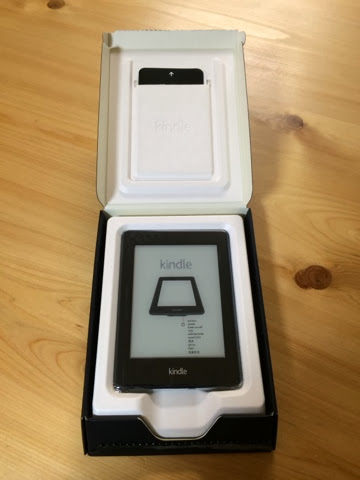
    開ける。以外とシンプル!

   そして開封!!

    中身はUSBケーブルと本体、そして説明書。こちらもシンプルです。

    当たり前なのかもしれませんが
    最初に本体に書かれていた説明は
    ステッカーではなく、電子ペーパーに書かれたものでした。
    スゴイねこれ!


2. 設定

 電源お〜〜ん。

    だいたい1分弱くらいで次の画面に移る。 言語設定になるので「日本語」を選択し、「次へ」を押す。

    さて、始めましょう!


    続いてWi-Fiの設定をして

    Amazonのアカウント登録したら
    使えるようになります。 

    SNSの登録があるけど面倒なのでスキップしました。
    後は、使い方のレクチャー画面に従って進めるだけです。


2014年2月1日土曜日

スピードテスト

いま契約しているのはauひかりです。
この実力はいかほどのモノかをちょっと
メモしておきます。

やはり無線LANは遅いという結果になりました。
言い換えると、無線LANで使うなら、1Gbpsもイラねってことですね。
次回の家のネット環境見直しの参考にしませう。

 環境)
  auひかり 1Gbps
  無線 5GHzアクセス

 テストサイト)
  1) Radish Network Speed Testing 
  2) KDDI速度測定サイト・スピードチェック

結果)
□無線LAN
 1) Radish Network Speed Testing


2) KDDI速度測定サイト・スピードチェック

==KDDI スピードCheck [2014/02/01 14:06:16] ==
ご利用サービス:auひかりホーム
プロバイダ:@nifty
接続方法:無線LAN(Wi-fi接続)
測定地域:〒***-****
測定サーバ:西日本サーバ

下り速度:72.25Mbps
上り速度:47.37Mbps
http://spchk.kddi.com/
==============================


□有線LAN
 1) Radish Network Speed Testing


 2) KDDI速度測定サイト・スピードチェック


==KDDI スピードCheck [2014/02/01 14:18:18] ==
ご利用サービス:auひかりホーム
プロバイダ:@nifty
接続方法:有線LAN(ケーブル接続)
測定地域:〒***-****
測定サーバ:福岡

下り速度:485.69Mbps
上り速度:745.24Mbps
http://spchk.kddi.com/
==============================

2014年1月31日金曜日

Boxをインストールして50GBを獲得

クラウドストレージとしては、
DropBox、GoogleDriveを使用していますが、
いずれも容量が少なくてすぐ満タンになります。

とあるサイトを見ていたらBoxなるサービスがiOS端末からの登録で
50GBを進呈とありましたのでインストールしてみました。


Box for iPhone and iPad App
カテゴリ: ビジネス
価格: 無料


アプリをインストールして、
メールアドレスとパスワードを決めたら「sing up」を押すだけです。
これで50GBの容量を無事に獲得しました。

便利に使う為には、box syncなるアプリも有るそうですが、
今日はここまでですね。


2014年1月25日土曜日

Raspberry Pi 固定IP

サーバー化が一般的な用途かな
と思いますので、固定IPアドレスにしてみます。

設定ファイル
/etc/network/interfaces
auto lo

iface lo inet loopback
iface eth0 inet dhcp

allow-hotplug wlan0
iface wlan0 inet manual
wpa-roam /etc/wpa_supplicant/wpa_supplicant.conf
iface default inet dhcp


このファイルのDHCP設定を削除して、固定のIPアドレスを設定する。
auto lo

iface lo inet loopback
# iface eth0 inet dhcp
iface eth0 inet static
address IPアドレスを書く
netmask 255.255.255.0
gateway ルータのアドレスを書く

allow-hotplug wlan0
iface wlan0 inet manual
wpa-roam /etc/wpa_supplicant/wpa_supplicant.conf
iface default inet dhcp


後は、ネットワーク IFの再起動を実施する。
sudo /etc/init.d/networking reload

追記:
上記のコマンドでは、IPアドレスが変わりませんでした。
ので、「rebootコマンド」で思い切ってシステム再起動を実施しました。

これで設定は反映されましたヨ。

2014年1月23日木曜日

Raspberry Pi の キーボード設定

日本語キーボードの設定が出来ていませんでしたので
その設定をば・・・・


1. raspi-configを起動。
2. "4 Internationalisation Option"
3. "I3 Change Keyboard Layout"
 選択した内容は以下。
  標準105キー(国際)PC
  日本語(かな86)
  ナショナル/ラテンの切り替えなし
  ナショナル/ラテン入力の一時切り替えなし
  AltGrは、キーボード配置のデフォルト
  コンポーズキーなし
  Xサーバーの強制修了に"Ctrl+Alt+BS"を使用する。


以上。

これで快適HHK生活

Raspberry PiにDisplayをつなぐ

教育用コンピュータとして生まれたんなら
ディスプレイぐらいつないでみようかと思い立ち
ようやくつないでみました。

HDMIをDVIに変換しているので解像度が合っていません。
以下で確認してみます。

pi@raspberrypi ~ $ tvsercive -s
state 0x120016 [ DVI DMT (18) RGB full 4:3], 1024x768 @ 75Hz, progressive

ワイド画面のLCD-AD191X2にも関わらず4:3として認識されています。
本来なら1440x900まで使えるのでもったいない。

強制的に設定を変えましょう!

1. サイズの変更
 framebuffer_width=1440
 framebuffer_height=440
 を追加。 ---->  reboot

 若干、文字が滲むので、もう少し改善させます。

2. hdmi_groupとhdmi_modeの設定
 hdmi_group=2
 hdmi_mode=0x30
 を設定してreboot。

全然うまく行かない。

箸休めに、キーボード設定からやっちゃうことにしました。

続きはまたあとで・・・